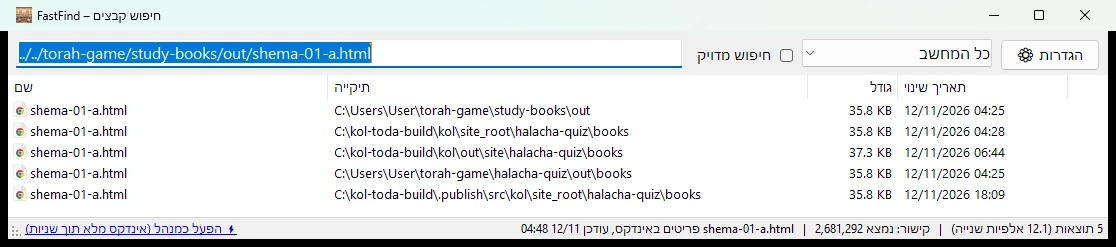
מה התוכנה עושה
הורדה והפעלה ראשונה
- מורידים את קובץ ה-ZIP, לוחצים עליו בלחצן הימני ← "חלץ הכול". בתיקייה יש את
FastFind.exeודף הסבר קצר. - מעבירים את התיקייה למקום קבוע (למשל "המסמכים"), ולוחצים פעמיים על FastFind.exe. אין התקנה.
- אם מופיע "Windows הגן על המחשב שלך": לוחצים "מידע נוסף" ← "הפעל בכל זאת". זה קורה בתוכנות חדשות שהורדו מהאינטרנט.
- בפעם הראשונה התוכנה סורקת את המחשב ובונה רשימה של כל הקבצים. בשורת המצב בתחתית רואים כמה קבצים נסרקו. זה לוקח כמה דקות, ואפשר להמשיך לעבוד בינתיים.
- מהפעם הבאה התוכנה נפתחת מיד, על הרשימה השמורה.
חיפוש רגיל
מקלידים חלק מהשם של הקובץ או התיקייה. אין צורך ללחוץ "חפש": הרשימה מתעדכנת עם כל אות.
| מה מקלידים | מה מקבלים |
|---|---|
פרשת נח | כל קובץ או תיקייה שבשם שלהם מופיעות שתי המילים, בכל סדר. כמה מילים עם רווח ביניהן = כולן חייבות להופיע. |
מבחן | כל מה שיש בשם שלו "מבחן": "מבחן חנוכה.docx", "מבחנים תשפ״ו" וכו'. |
.pptx | כל המצגות במחשב. |
בראש הרשימה מופיעים שמות שזהים בדיוק למה שהקלדתם, אחריהם שמות שמתחילים בזה, ואחריהם השאר. אותיות גדולות וקטנות באנגלית לא משנות.
חיפוש לפי קישור
כשמה שהקלדתם או הדבקתם מכיל / או \, התוכנה מבינה שזה קישור או נתיב, ומחפשת את הקובץ שבסוף שלו. זה עובד עם:
- נתיב מלא:
C:\Users\...\worksheets\noach.docx - קישור יחסי מתוך דף אינטרנט:
../../books/out/shema-01-a.html - כתובת אתר:
https://.../books/shema-01-a.html, גם עם עברית מקודדת (%D7%A9...).
מה מקבלים, לפי הסדר
- הקובץ עצמו. אם יש כמה עותקים, ראשון מופיע זה שהתיקיות שלו הכי דומות לתיקיות שבקישור.
- אם הוא לא קיים: אותו שם בסיומת אחרת (למשל ה-PDF במקום ה-Word).
- גם זה לא? התיקיות שבקישור, והעמוקה ביותר שקיימת ראשונה. כך רואים מיד איפה הקובץ היה אמור להיות.
חיפוש מדויק
מסמנים ☑ חיפוש מדויק ליד שורת החיפוש. עכשיו מופיעים רק קבצים ששמם זהה בדיוק למה שהקלדתם, עם הסיומת או בלעדיה. למשל מבחן ימצא את "מבחן.docx" ואת התיקייה "מבחן", אבל לא את "מבחן חנוכה".
חיפושים שמורים והגדרות
לוחצים על ⚙ הגדרות בפינת החלון.
חיפוש שמור – רק בתיקיות שבחרתם
- בחלק "חיפושים שמורים" לוחצים "חדש" וכותבים שם, למשל "דפי עבודה".
- לוחצים "הוסף תיקייה…" ובוחרים תיקייה. אפשר להוסיף כמה תיקיות לאותו חיפוש, או להדביק נתיב ב-"הוסף נתיב".
- לוחצים "שמור".
- בחלון הראשי, ברשימה שליד "חיפוש מדויק", בוחרים "דפי עבודה". מעכשיו כל חיפוש מוגבל לתיקיות האלה. "כל המחשב" מחזיר לחיפוש בכול. הבחירה נשמרת גם לפעם הבאה.
הגדרות נוספות
- כוננים: באילו כוננים לחפש (C, D וכו'). אחרי שינוי לוחצים "שמור ובנה אינדקס מחדש".
- בנייה מחדש בכל הפעלה: כבוי כברירת מחדל, כדי שהתוכנה תיפתח מיד. אפשר לסמן אם רוצים שהרשימה תתעדכן בכל פתיחה.
עבודה עם התוצאות
| מקש / פעולה | מה קורה |
|---|---|
| Enter או לחיצה כפולה | פותח את הקובץ. |
| Ctrl+Enter | פותח את התיקייה שהקובץ נמצא בה, עם הקובץ מסומן. |
| ↓ | עובר משורת החיפוש לרשימה. |
| Ctrl+C | מעתיק את הנתיב המלא של הקובץ. |
| Esc | מנקה את שורת החיפוש. |
| F5 | סורק את המחשב מחדש, כדי שקבצים חדשים יופיעו גם בחיפוש רגיל. |
| לחצן ימני על שורה | תפריט: פתיחה, פתיחת התיקייה, העתקת נתיב או שם. |
מצב מנהל – מהיר עוד יותר
בלי הרשאת מנהל, התוכנה עוברת על כל התיקיות אחת אחת, וזה לוקח כמה דקות. לכן היא לא סורקת מחדש לבד, אלא רק כשלוחצים F5.
בשורת המצב בתחתית יש קישור "⚡ הפעל כמנהל". במצב הזה התוכנה קוראת ישירות את טבלת הקבצים של הכונן, ובונה את כל הרשימה תוך שניות. במצב מנהל היא גם מרעננת את הרשימה לבד כשהיא בת יותר מיום.
שאלות ותקלות
שמרתי קובץ חדש והוא לא מופיע בחיפוש
הרשימה נבנית כשלוחצים F5 (או בפתיחה, אם סימנתם את זה בהגדרות). לוחצים F5 ומחכים שהסריקה תסתיים. אם יש לכם קישור או נתיב לקובץ, אפשר פשוט להדביק אותו: התוכנה תמצא אותו בדיסק גם בלי סריקה.
Windows חוסם את הפתיחה ("Windows הגן על המחשב שלך")
לוחצים "מידע נוסף" ← "הפעל בכל זאת". האזהרה מופיעה בתוכנות חדשות שעדיין לא מוכרות ל-Windows.
הכונן של דיסק-און-קי לא מופיע
התוכנה מחפשת בכוננים הקבועים של המחשב בלבד, לא בדיסק-און-קי ולא בתקליטור.
התוכנה לא נפתחת בכלל
היא צריכה Windows של 64 ביט עם .NET Framework 4, שמותקן בכל Windows 10 ו-11. במחשב ישן מאוד (Windows 7 של 32 ביט) היא לא תעבוד.
איפה נשמרים הנתונים? איך מסירים?
הרשימה וההגדרות נשמרות בתיקייה %LOCALAPPDATA%\FastFind (מדביקים את זה בשורת הכתובת של סייר הקבצים). להסרה מוחקים את הקובץ FastFind.exe ואת התיקייה הזו. אין שום דבר נוסף במחשב.
האם התוכנה שולחת מידע לאנשהו?
לא. היא לא מתחברת לאינטרנט בכלל. שמות הקבצים נשארים במחשב שלכם.
המאגר המלא: https://www.kol-toda.co.il/